
Perlukah Mematikan Suara Kamera?
Mematikan suara kamera atau silent kamera adalah tindakan untuk menghilangkan suara ketika seseorang memotret. Dengan begitu, tidak ada suara keluar saat pengguna menekan tombol kamera di ponsel.
Ya, mungkin ada yang suka dengan efek suara kamera di ponsel. Karena mereka bisa mengetahui kalau tindakan itu berjalan, atau yah… serasa kamera analog dengan tombol fisik.
Tapi tidak sedikit juga yang kurang nyaman dengan suara kamera ponsel. Hal ini dikarenakan suara tersebut seolah memberi pengumuman kalau mereka sedang memotret. Apalagi kalau orang yang memotret itu sedang ada di tempat publik dan ada banyak orang.
Pilihan menggunakan suara atau mematikan suara kamera jelas ada di tangan orang yang memotret. Kalau suka ya biarkan saja. Tapi kalau terasa mengganggu ya matikan.
Masalah Dalam Cara Silent Kamera iPhone
Di ponsel Android, kamu bisa menemukan setelan suara di pengaturan aplikasi kamera. Tapi di iPhone berbeda. Sehingga wajar jika ada pengguna baru yang bertanya apakah suara kamera iPhone bisa dimatikan.
Memang ada beberapa fungsi di iPhone yang letak pengaturannya tersembunyi. Bagi yang sudah terbiasa, tentu tidak ada masalah. Tapi pengguna baru iPhone biasanya kesulitan.
Salah satu contohnya ya soal suara kamera ini. Apple tidak meletakkan tombol Setting di dalam aplikasi kamera. Jadi kalau yang terbiasa di Android bisa mengakses Setting dari aplikasi pasti bingung.
Kemudian, setelan untuk mematikan atau silent kamera iPhone berada di menu yang bersifat kontekstual (berubah sesuai aplikasi). Yaitu di Pusat Kontrol. Dengan begitu, orang tidak menduga hubungan tuas volume dengan aplikasi kamera.
Tidak percaya? Silakan terus membaca tutorial ini dan kamu akan menemukan jawabannya.
Bagaimana Cara Mematikan Suara Kamera iPhone?
Seperti sudah disebut di atas, ada dua cara untuk mematikan suara kamera iPhone. Dua cara tersebut sama mudahnya. Namun yang kedua mungkin tidak banyak diketahui.
Berikut cara silent kamera iPhone:
1. Lewat Tombol Hening (Mute/Silent)
Ketika kamu hendak memotret dan berada dalam tampilan aplikasi kamera di iPhone, geser tombol Hening (Mute/Silent) yang ada di sebelah kiri, di atas tombol volume. Mengaktifkan mode bisu juga akan mematikan suara kamera iPhone.
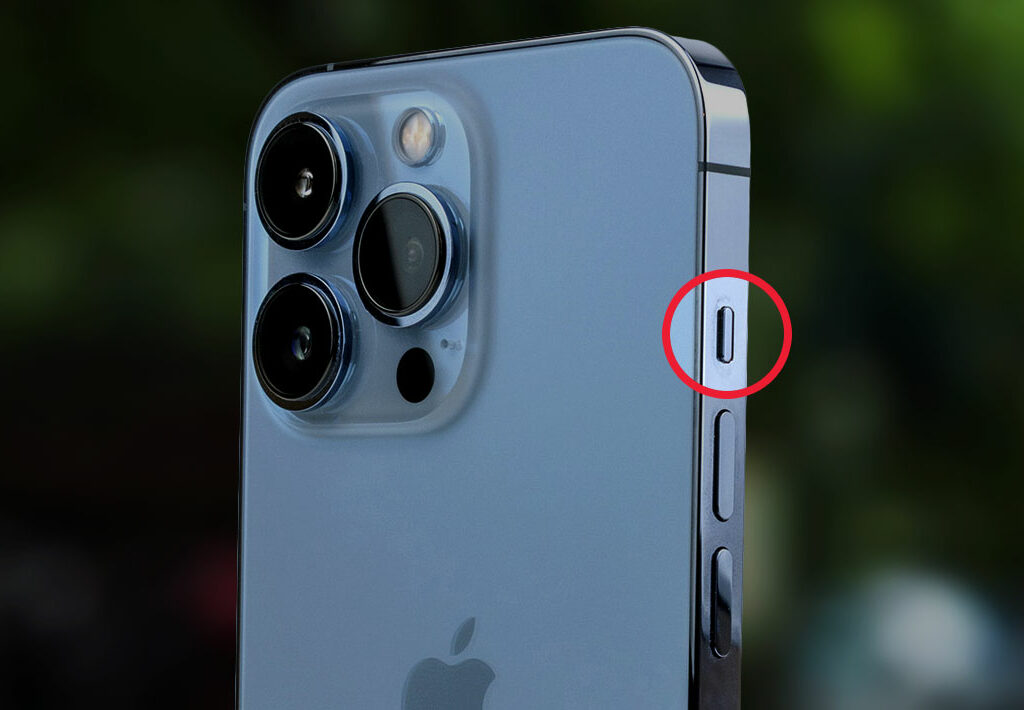
Ini adalah cara yang bisa membuat iPhone menjadi tanpa suara (silent) secara total. Tapi kelemahannya, kalau kamu lupa menyalakannya kembali, bisa-bisa kemu tidak mendengar notifikasi yang muncul.
2. Lewat Pusat Kontrol (Control Panel)
- Buka aplikasi kamera.
- Buka Pusat Kontrol.
- Geser ke bawah dari pojok kanan atas (iPhone dengan Face ID)
- Geser ke atas dari pinggir bawah (iPhone dengan Touch ID / tombol Home)
- Geser indikator volume ke bawah
- Perhatikan bahwa aplikasi yang aktif di Pusat Kontrol adalah Kamera.
- Kamu bisa mengurangi volume suara kamera atau mematikannya (geser indikator sampai kosong).
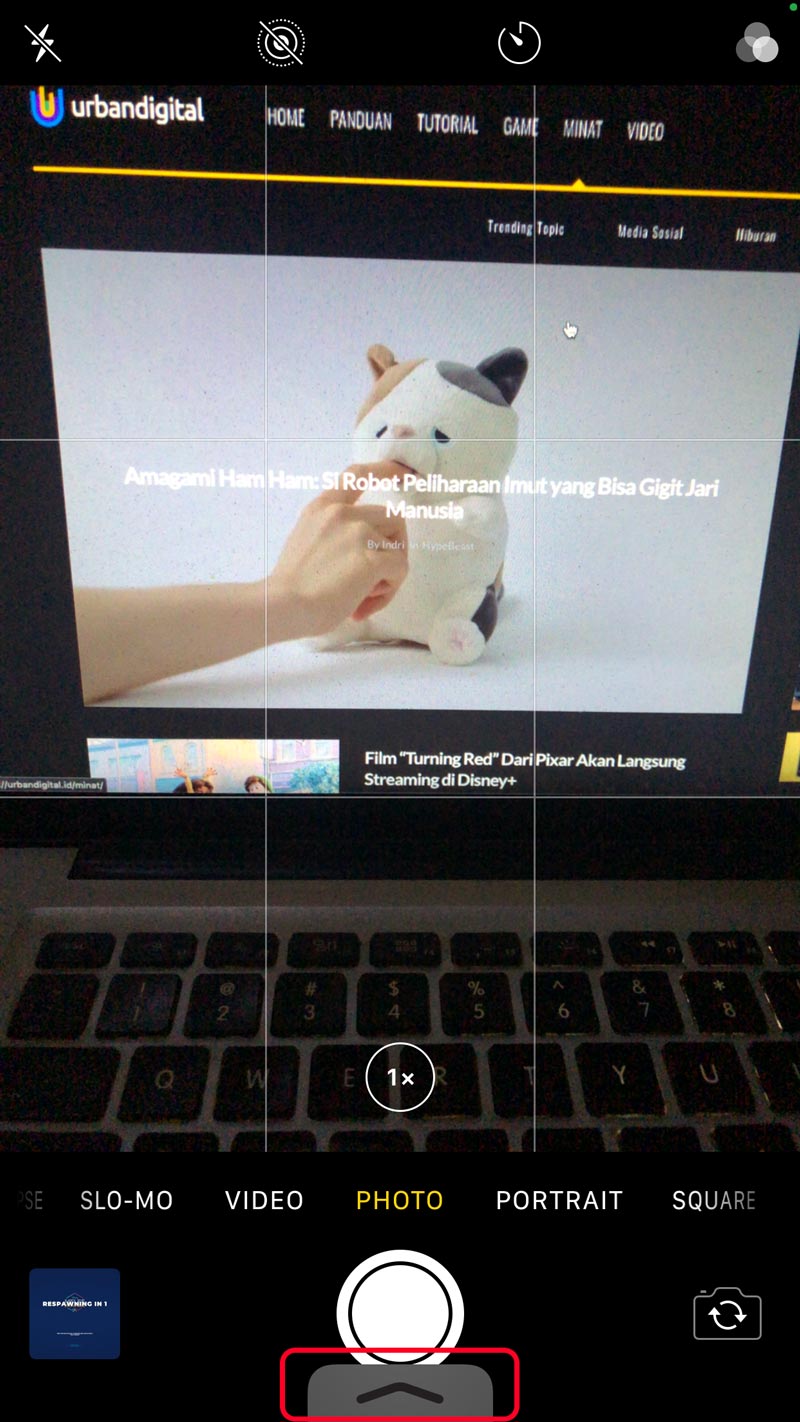
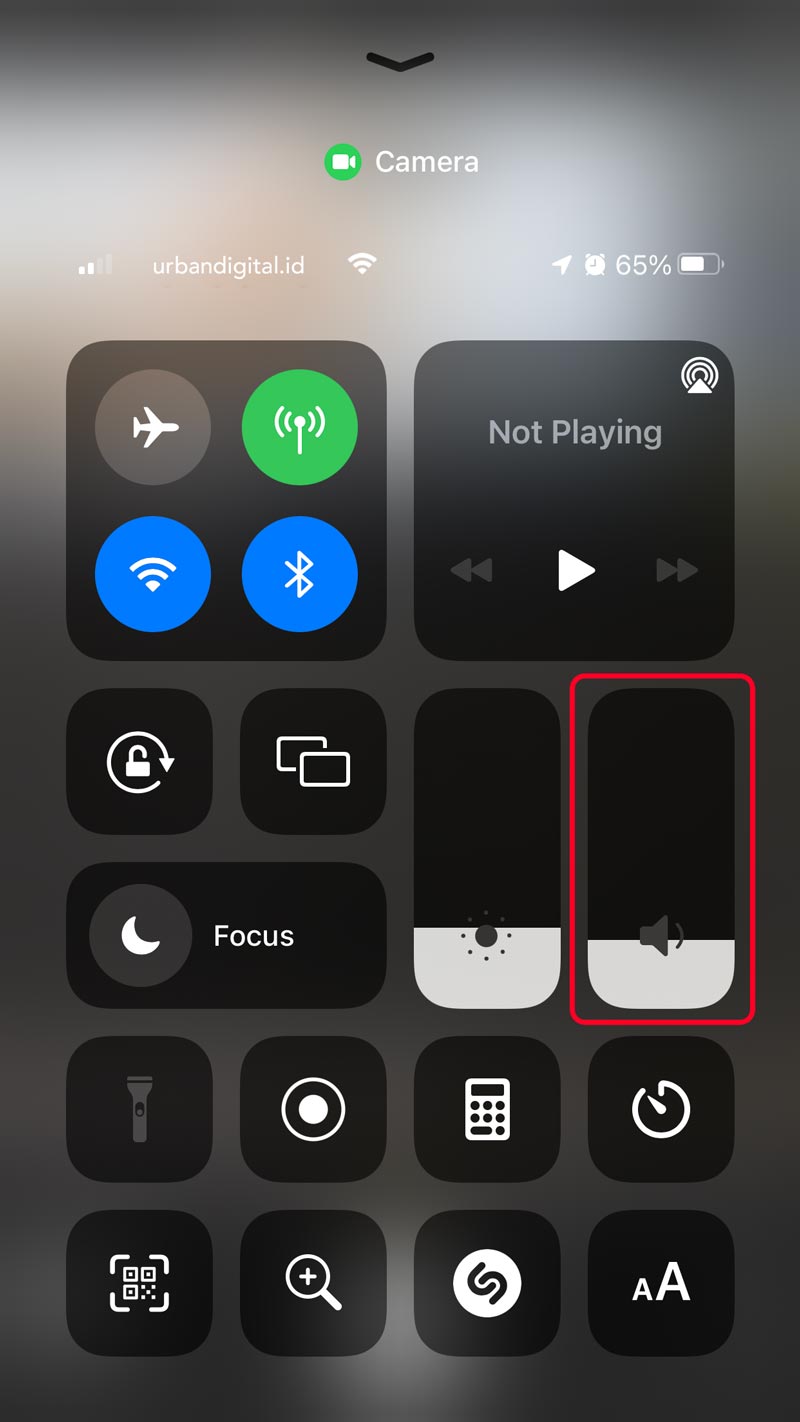
Memang, salah satu hal yang belum banyak diketahui oleh pengguna iPhone adalah beberapa fitur di dalam Pusat Kontrol relatif dengan aplikasi yang aktif. Jadi jika kamu menggunakan arahan Google Maps, maka kontrol volume berpengaruh pada suara panduan.
Begitu juga dengan aplikasi kamera. Volume di Pusat Kontrol akan berpengaruh pada suara kamera jika aplikasi Kamera aktif.
Kesimpulan
Yah, iPhone sering menjadi pilihan banyak orang karena dianggap memiliki navigasi dan tampilan sederhana jika dibanding dengan ponsel Android.
Dalam hal ini, fungsi tombol Silent dan tuas indikator volume di Pusat Kontrol memang berlaku untuk aplikasi yang aktif. Artinya, apapun aplikasi yang kamu pakai, tombol itu tetap berlaku. Kamu tidak perlu masuk ke setelan dan repot mengubah ini itu.
Namun di sisi lain, ada juga pengguna yang secara naluriah membuka pengaturan kamera untuk mencari setelan tombol suara kamera. Ketika tidak menemukannya, ia jadi bingung.


